Webbläsare (som Chrome) är utmärkt för att arkivera själva sidan, medan dedikerade ”bokmärkes- eller klippverktyg” är bättre för att hantera och organisera innehållet så att det förblir sökbart och lättillgängligt över tid. Chatbotar är oftast inte det bästa verktyget för att spara originalinnehåll permanent, eftersom de främst är till för att bearbeta eller sammanfatta information.
Google Chrome
1. För att spara en exakt kopia (Arkivering)
Om målet är att behålla sidan precis som den ser ut idag, inklusive alla bilder och inbäddningar, är webbläsarens inbyggda funktioner eller tillägg bäst. Översätt först, klipp/kistra sedan.
- ”Spara som” (Ctrl+S / Cmd+S): I Chrome/Edge kan du välja ”Webbsida, komplett” eller ”Webbsida, enstaka fil (.mhtml)”. Detta sparar ner sidan till din dator. Fördelen är att du har en lokal kopia som fungerar offline.
- Webbläsartillägg (Web Clippers): Tillägg som ”SingleFile” (finns till Chrome/Firefox) är fantastiska. De sparar hela sidan som en enda HTML-fil som ser identisk ut med originalet, vilket är smidigare än den vanliga sparfunktionen.
Ofta enkalste metoden. Klarar länkar men inte inbäddningar typ Youtube.
Så översätter du en webbsida i Google Chrome
Manuell översättning:
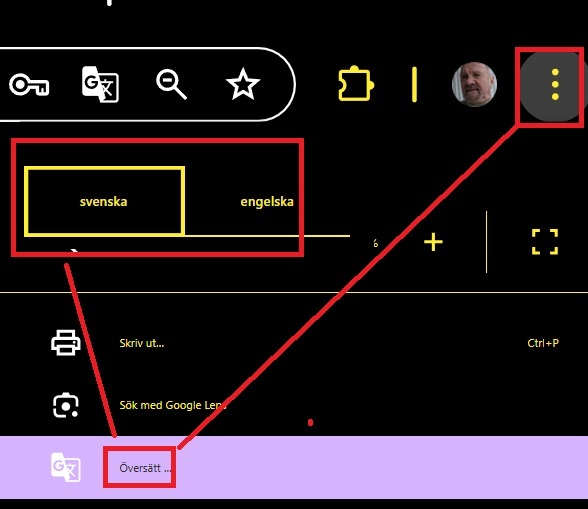
- Om popupen inte visas kan du högerklicka någonstans på sidan och välja ”Översätt till svenska” (eller det språk du vill översätta till) i snabbmenyn124.
- Om du vill översätta bara en del av texten kan du markera texten, högerklicka och välja ”Översätt markerad text till [språk]”1.
Via Google Translate:
- Du kan också gå till translate.google.com, skriva in webbadressen till sidan du vill översätta, välja språk och klicka på ”Översätt”. Då öppnas sidan i översatt version4.
Så väljer du ett annat språk för översättning
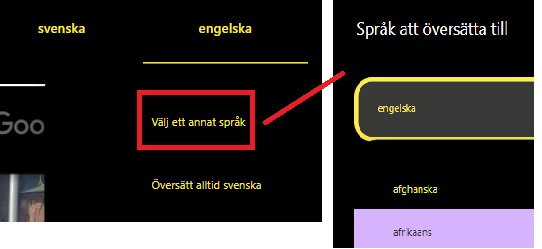
- När översättningsverktyget är aktivt (antingen via popup eller översättningsfältet högst upp) kan du klicka på de tre prickarna eller ”Alternativ” och välja ”Välj ett annat språk” eller ”Ändra språk” för att välja vilket språk sidan ska översättas till124.
- I rullgardinsmenyn väljer du önskat språk och bekräftar valet. Sidan översätts då till det nya språket14.
Ett tips till mottagaren om länken leder till en sida med ett fämmande språk
- När äsaren besöker en webbsida på ett främmande språk i Chrome dyker det vanligtvis upp en popup högst upp i webbläsaren som frågar om man vill översätta sidan.
- Klicka på ”Översätt” så översätts sidan automatiskt till ditt standardspråk124.
”Bokmärkes- eller klippverktyg”
2. För att organisera och hitta tillbaka (Länksamlingar)
Om du vill spara länkar för att kunna läsa eller titta på dem senare, och vill ha dem sökbara i ett bibliotek, är dessa verktyg bäst:
- Raindrop.io: Anses ofta som det bästa verktyget idag. Det låter dig spara länkar, tagga dem och även spara ”snapshots” av sidor så att du har innehållet kvar även om originalhemsidan skulle tas bort. Det fungerar som ett modernt, snyggt bokmärkesarkiv som synkar mellan alla enheter.
- Zotero: Om du sparar innehåll i forskningssyfte eller för studier är Zotero oslagbart. Det sparar automatiskt metadata, bilder och webbsidor (som PDF eller HTML) och gör det extremt lätt att citera källor.
För att bearbeta innehåll (Chatbotar & anteckningsverktyg)
Chatbotar (som Gemini eller ChatGPT) är inte optimala som ”arkiv”, men de är utmärkta för att bearbeta informationen du har sparat.
- Arbetsflöde: Spara ner länken eller innehållet i t.ex. Notion eller Obsidian. När du behöver använda informationen kan du klistra in texten eller länken till chatboten för att få den sammanfattad, strukturerad eller för att ställa frågor om innehållet.
- Notion: Använd deras ”Web Clipper”. Den sparar webbsidan direkt in i en databas i Notion där du sedan kan lägga till egna anteckningar och kategorisera materialet.
Sammanfattning: Vad ska du välja?
| Behov | Rekommenderat verktyg |
| Behålla originaldesignen offline | SingleFile (tillägg) eller ”Spara som” |
| Snyggt arkiv och organisering | Raindrop.io |
| Forskning och källhänvisning | Zotero |
| Anteckningar och databas | Notion (med deras Web Clipper) |
Mitt råd: Om du vill ha en balans mellan enkelhet och ordning, börja med Raindrop.io. Det är byggt specifikt för att hantera länkar, bilder och inbäddat innehåll på ett sätt som webbläsarens vanliga bokmärken inte klarar av. Problemet är att i överföringen till annat språk behålla länkar och typsnitt på rubriker. ChatGPT är enda lättillgängliga chatboten som klarar detta. Fast inte alltid, så man får pröva .
DeepL är känt för att behålla formateringen av originaldokumentet vid översättning, vilket vanligtvis inkluderar hyperlänkar i exempelvis Word- och PowerPoint-filer2. Gratisverisionen tilllåter dock bara en begränsad textmängd.
ChatGPT
ChatGPT är den av de fyra vanliga chatbotar som är bäst på att hantera format och länkar. Fast för närvarande inte perfekt. Länkarna syns med leder inte till avsedd källa. Missar och så vissa typsnitt.
Därför fungerar vanlig språköversättning bättre, här illustrerat med Chrome. Om översättningen blir sämre än med en chatGPT år ovisst. En kollär att översätta frånt ex svenska till engleska -och sedan översätta dett igen till svenska.
Använder:
- Dator med Windows
- Redigerare i WordPress
- ChatGPT
- Reserv: Tillgång Perplexity
Steg för steg med ChatGPT:
- Kopierar sidan (Ctrl C) och klistra in den som ”Sida” i WordPressredigerare
- Raderar där bilderna och kopierar texten
- I ChatGPTs sökruta skriver jag: Översätt denna text till tyska språket. Med bibehållet format och länkar: aga agag (dvs klistar in texten Ctrl V). Problemet är det brister i omvandlingen för närvarande. Klarar inte alla rubiktypsnitt. Länkar leder inte till anvisad källa.
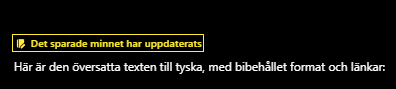
- Kopierar översättningen (Ctrl C).
- Öppnar ”Lägg till inlägg” i WordPress, klistrar in översättningen (i Chrome)
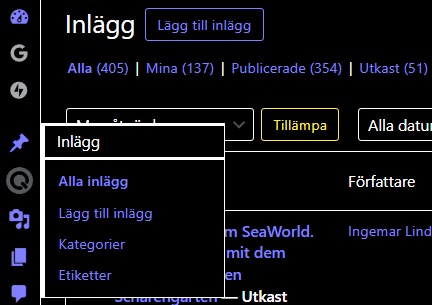
- Öppnar sidan med urspungstexten i MS Edge
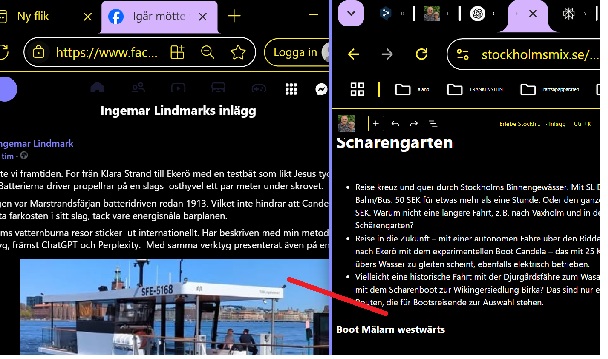
- Lägg de två sidorna bredvid varandra på bildskärmen
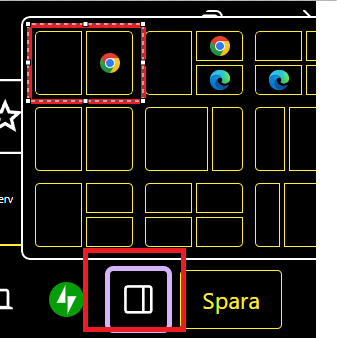
- Släpar därifrån bilderna till nya sidan i Google Chrome
- Redigerar innehållet.
- Testar länkarna. Vid behov byt länkar till annat språk.
/ Av Ingemar Lindmark