Att använda OCR (optisk teckenigenkänning) för att omvandla text i en bild till redigerbar text är idag både enkelt och helt gratis. Det smidigaste verktyget för detta är Google Lens, som finns inbyggt i de flesta telefoner och webbläsare.
Metod 1: Via mobil (Google-appen eller Google Lens)Detta är det snabbaste sättet om du har en bild i ditt fotogalleri eller vill fota ett fysiskt dokument.
- Öppna Google-appen (eller Google Lens-appen om du har installerat den separat).
- Tryck på Lens-ikonen (ser ut som en kamera) i sökfältet.
- Välj bild:
- Tryck på bildikonen (vanligtvis nere till vänster) för att välja en befintlig bild från ditt galleri.
- Eller rikta kameran direkt mot texten du vill läsa av och tryck på sökknappen.
- Välj ”Text”: Tryck på fliken eller knappen som heter Text längst ner i gränssnittet.
- Markera och kopiera: Tryck på Markera allt eller dra med fingret över den text du vill extrahera.
- Använd texten: När texten är markerad kan du välja Kopiera text. Nu kan du klistra in den i valfritt program, som Anteckningar, Word eller ett mejl.
Metod 2: Via dator (Webbläsaren Chrome)
Om du har bilden sparad på din dator behöver du inte installera något program.
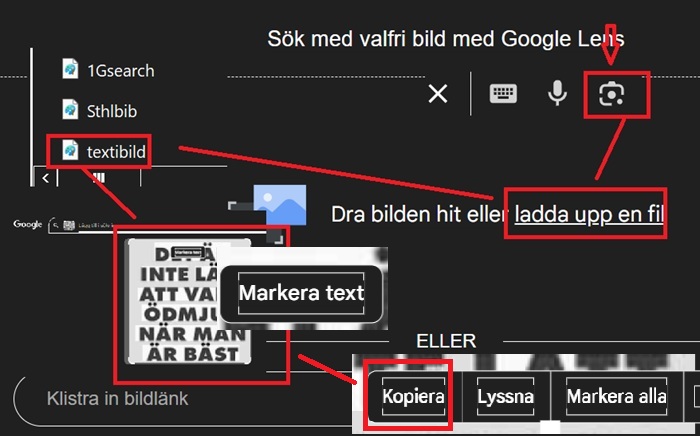
- Öppna Google Chrome.
- Gå till Google.se.
- Klicka på Lens-ikonen (kameran) i sökfältet till höger.
- Ladda upp bilden: Dra och släpp bildfilen i fönstret eller klicka för att välja filen från din dator.
- Klicka på knappen ”Text”: När bilden har laddats upp ser du alternativet ”Text” längst ner eller vid sidan av bilden.
- Kopiera: Klicka på Kopiera text. Texten hamnar nu i datorns urklipp och du kan klistra in den (Ctrl+V eller Cmd+V) i valfritt textdokument.
Tips för bästa resultat
Bra ljus: Se till att bilden är skarp och att texten är väl upplyst.
- Hög kontrast: Text som är tydlig mot bakgrunden (t.ex. svart text på vit bakgrund) fungerar bäst.
- Handstil: OCR fungerar fantastiskt bra på tryckt text, men kan ha svårare med handstil beroende på hur tydlig den är.
/ Av Ingemar Lindmark